Logga in i adminpanelen
Var adminpanelen ligger, hur ni loggar in och vad varje del av menyn gör.
På den här sidan
Adminpanelen ligger på admin.printlo.app. Inloggningen finns på
https://admin.printlo.app/admin/sign-in, och ett nytt tryckeri registrerar
sig på https://admin.printlo.app/register.
Butiken, alltså det era kunder ser, ligger på er egen adress, till exempel
ertryckeri.printlo.app. Panelen ligger alltid på admin.printlo.app, oavsett
vilken adress butiken har.
Logga in
Ni loggar in med e-postadressen och lösenordet ni registrerade er med. Det finns ingen delad inloggning för tryckeriet: varje person som ska in har ett eget konto, så att det syns vem som ändrat vad. Se Flera användare.
Har ni glömt lösenordet finns en länk för det på inloggningssidan. Vi kan inte se eller återställa lösenord åt er.
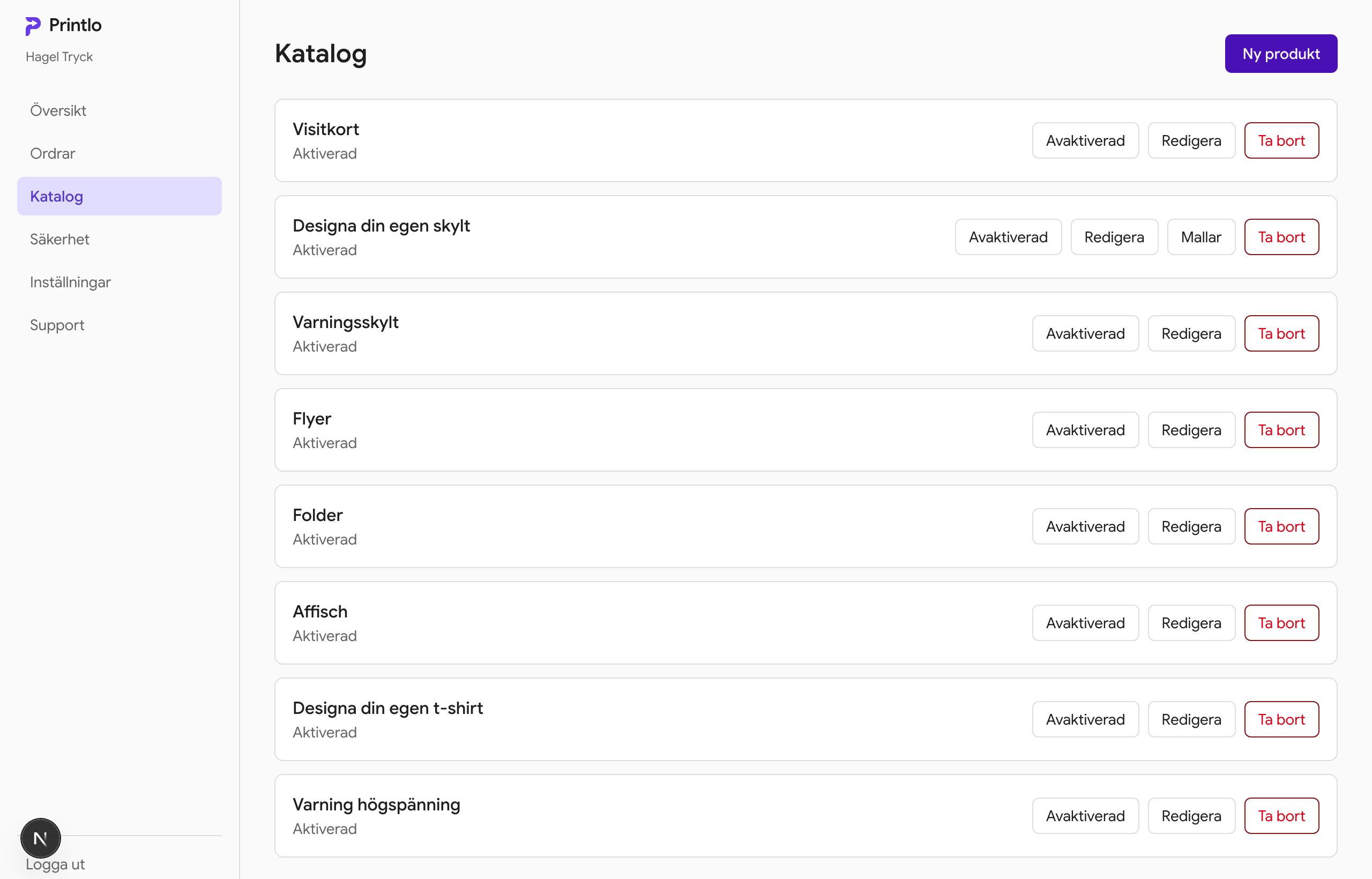
Menyn
Översikt
Omsättning och antal ordrar denna månad, snittorder, vad som behöver åtgärd, de mest sålda produkterna och hur många som påbörjat en beställning utan att slutföra den. Ett nytt tryckeri ser också listan Kom igång med de fyra saker som behövs innan första beställningen.
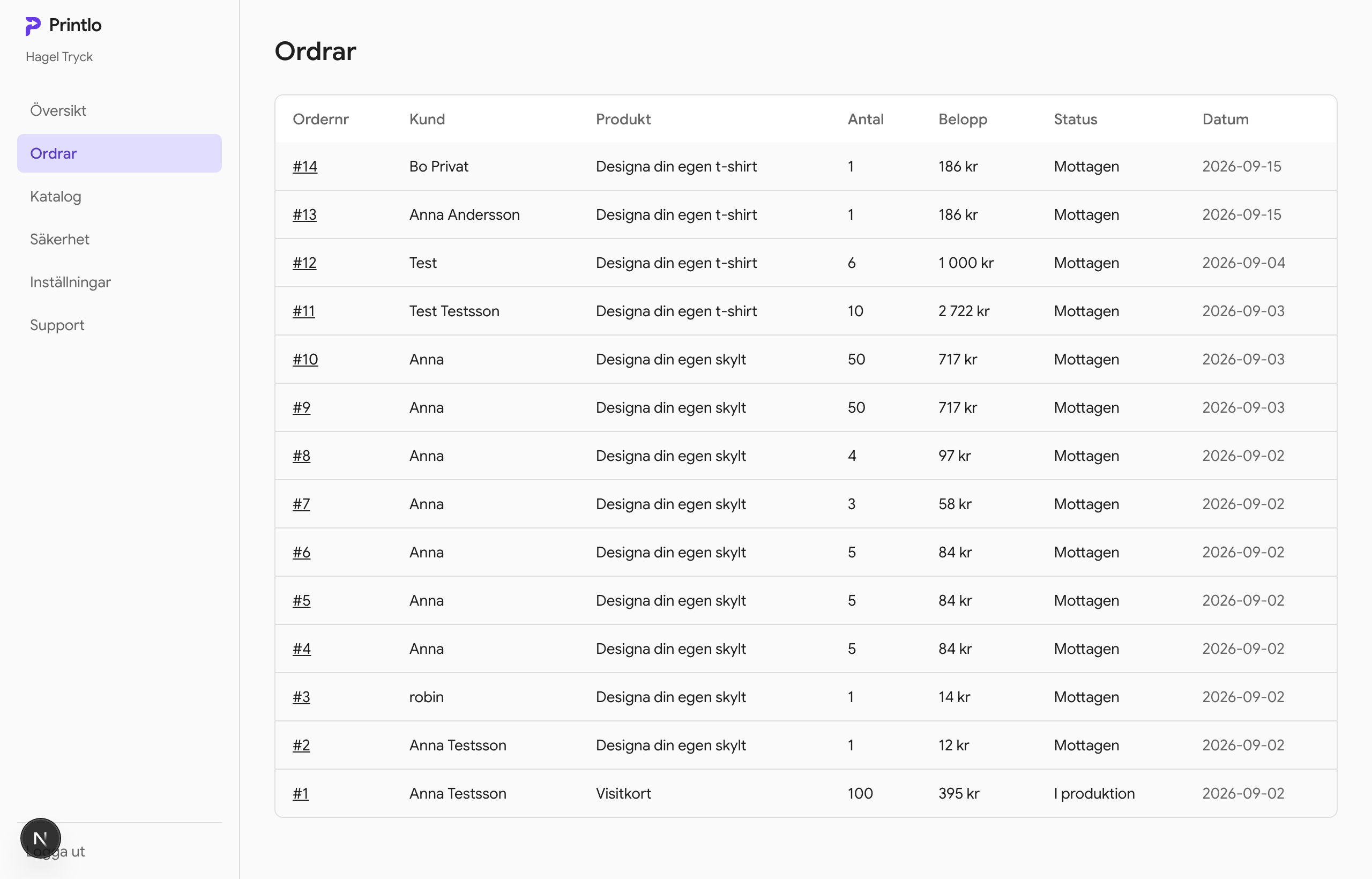
Ordrar
Alla beställningar med kund, produkt, antal, belopp, status och leveransdatum. Härifrån laddar ni ner tryckfilerna, sätter status, krediterar och exporterar till bokföringen. Se Orderlistan.
Kunder
Alla som beställt hos er, och på Växa och Pro även era företagskunder. Se Företagskunder.
Katalog
Ert sortiment och era kategorier. Här lägger ni upp produkter, sätter format och priser och bestämmer vilka krav ni ställer på kundens fil. Se Produktformuläret.
Webbsida
Er hemsida: mall, sidor, texter, bilder, era uppgifter och omdirigeringar. Se Bygg er hemsida.
Meddelanden
Förfrågningar från kontaktformuläret på er hemsida. Se Kontaktformuläret.
Användare
Vilka som får logga in hos ert tryckeri. Se Flera användare.
Säkerhet
Ert eget konto: byt lösenord och lägg till tvåstegsverifiering med en passkey eller en autentiseringsapp. Tvåstegsverifiering är frivillig.
Inställningar
Öppnas som ett fönster med egna flikar: Butiken, Vad ni säljer, Betalning, Frakt, Tryckfiler, Företagskunder, Typsnitt, Plan och Fakturering. Se till exempel Er logga och färg och Frakt.
Support
Skriv till oss direkt ur panelen, med en skärmbild om det är enklare att visa än att beskriva. Svaret kommer i samma ärende.
Om ni inte kommer in
Kontrollera att ni är på rätt adress. Panelen ligger på admin.printlo.app,
inte på printlo.app (marknadssidan) och inte på butikens adress.